
Dans cet article, nous verrons comment s’y prendre pour avoir sa signature numérique sur Gmail.
Rappelons que la signature électronique est beaucoup plus rapide que la signature manuscrite et d’autant plus rapide via l’envoie de mail. Cela permet donc à la fois de gagner du temps et de soigné son image professionnel.
Je vous propose de suivre ce tutoriel simple à réaliser :
- Rendez-vous dans votre interface Gmail,
- Dans le coin supérieur droit, appuyez sur l’icône Engrenage ⚙,
- Choisissez Voir tous les paramètres,
- Scrollez vers le bas et, dans Signature, appuyez sur Créer.
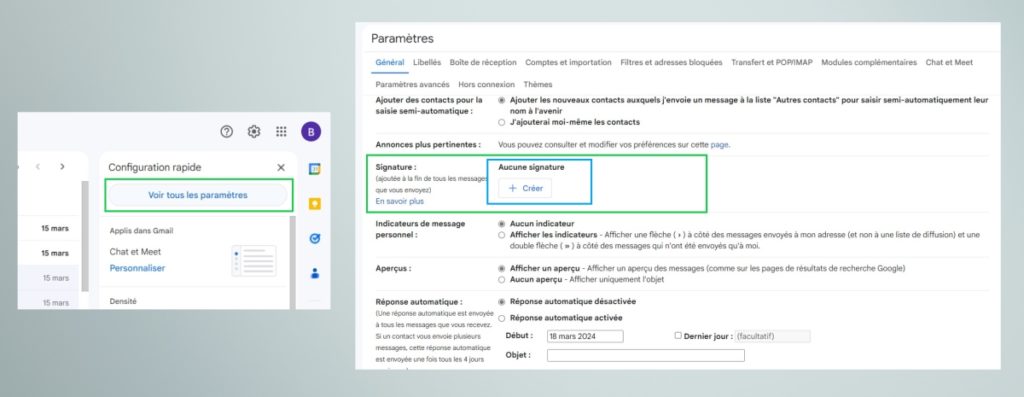
- Vous accèderez alors à une fenêtre intitulée Donnez un nom à la nouvelle signature. Ce nom sert à identifier la signature. Il n’apparaîtra pas lui-même dans celle-ci.
- Un espace s’ouvre à droite. C’est ici que vous pouvez créer votre signature. Des options de formatage sont disponibles : taille du texte, typographie, ajout d’une photo, etc.
- Utilisez l’espace en dessous pour définir si vous souhaitez que votre signature soit automatiquement intégrée à vos nouveaux mails et/ou dans les réponses et transferts,
- Une fois votre signature et sa récurrence modifiées, appuyez sur Enregistrer les modifications, en bas de la page.
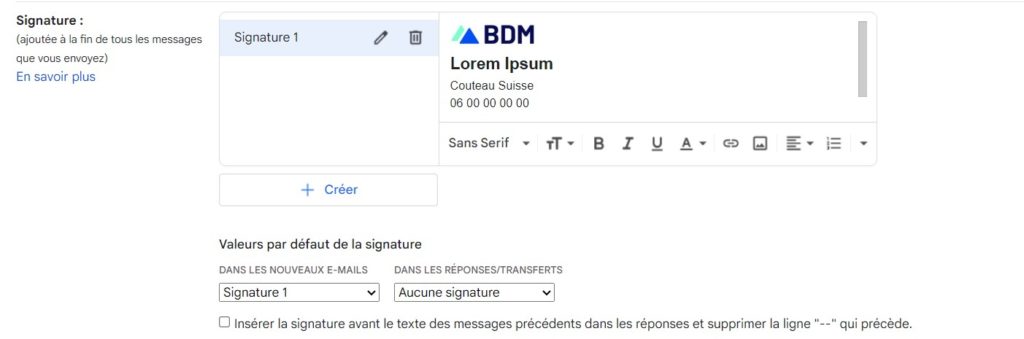
Et voilà !
A présent vous pouvez utilisé votre signature numérique comme bon vous semble. Vous pouvez en ajouter plusieurs et choisir laquelle utiliser depuis l’icône stylo plume sur votre boite Gmail.